Начнем с общих моментов, которые Вы, на нашем примере, можете использовать в своей работе или, с которыми будете сталкиваться на любой странице Rozoom Explorer.
Если Вы уже кликнули на ярлык Rozoom Explorer на вашем рабочем столе, то уже должна открыться стартовая страница — «Time domain» (рис.1.1).
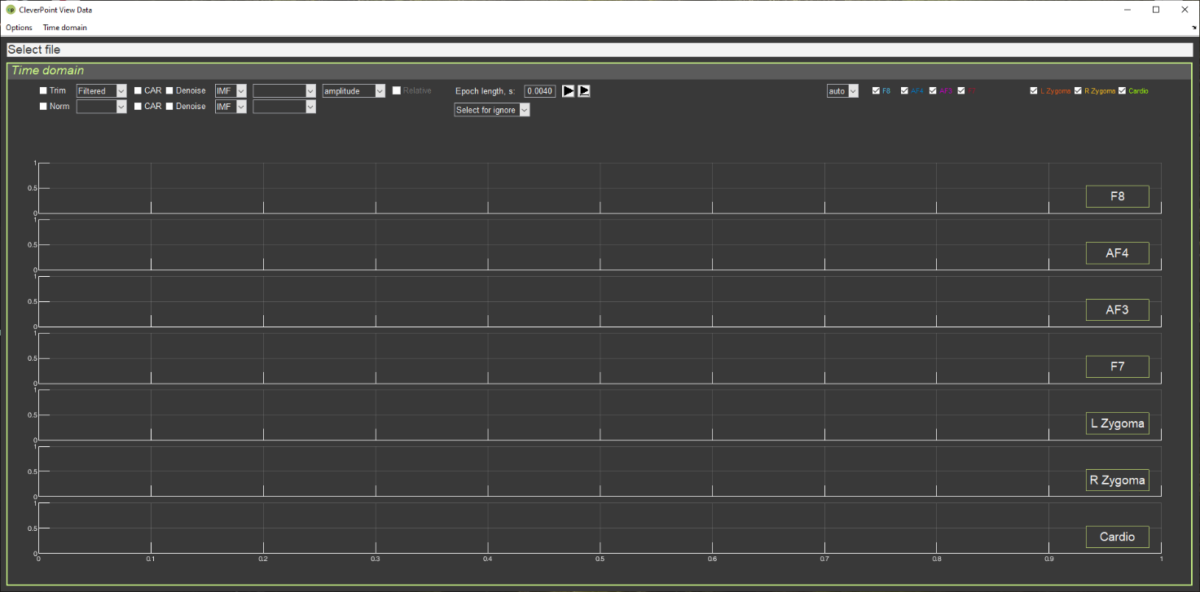
Рисунок 1.1. Стартовая страница Rozoom Explorer.
Рекомендуем изучение этого руководства проводить параллельно с активированной программой Rozoom Explorer. Сначала это пошагово вместе с руководством, затем уже, по мере усвоения работы с программой, выборочно с теми главами, которые Вы захотите дополнительно изучить.
Теперь давайте загрузим файл с данными человека, который Вас интересует. Кликаем на окошко «Options» в верхнем левом углу экрана (рис 1.2.a), затем на «Open file» (рис.1.2.b) и попадаем в окно навигации, в папке «SAVED DATA» которого хранятся данные Ваших записей (рис. 1.2.c). В папку «SAVED DATA» файлы записываются автоматически и хранятся уже в папке, обозначенной кодом респондента и номером по очередности записи (рис. 1.2.d). В папке же самого респондента файл с расширением *.csv (где вместо * дата и время записи) и есть тот самый файл, предназначенный для загрузки в Rozoom Explorer (рис. 1.2.с).
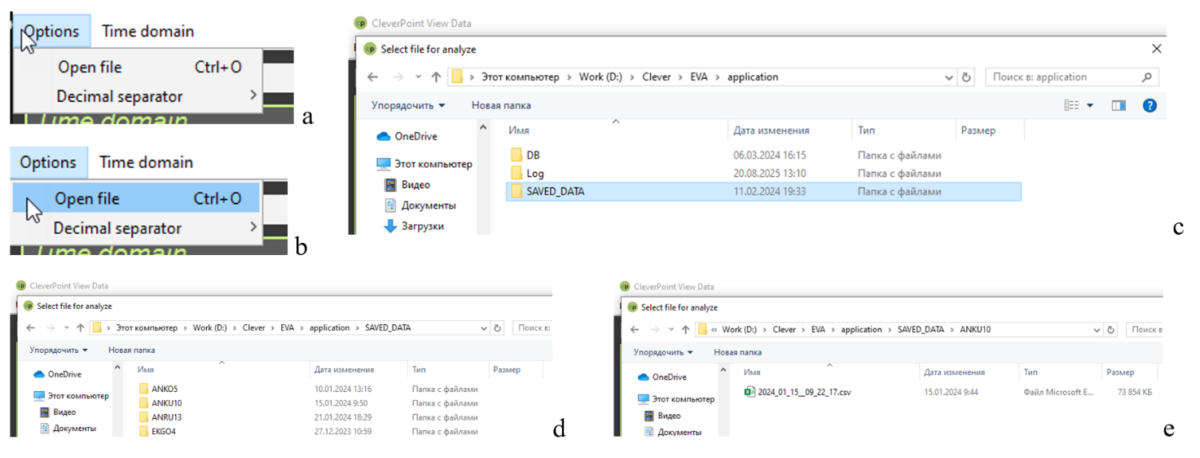
Рисунок 1.2. Пошаговый поиск нужного файла для загрузки.
Кликаем дважды на файл с расширением *.csv и ждем. Сразу же оговариваемся, так как этот момент крайне важен: во время внутренней работы программы в Rozoom Explorer будь то загрузка файла, страницы или математическая обработка первичных данных строка Select file (см. рис. 1.1) будет подсвечиваться красным цветом (рис. 1.3).

Рисунок 1.3. Вид окошка с названием выбранного файла во время внутренней работы программы Rozoom Explorer.
Во время внутренней работы программы настоятельно рекомендуется терпеливо подождать, когда это окошко высветится белым цветом и не предпринимать каких-либо действий с клавиатурой или клавишами мышки до этого момента!
Объем первичных оцифрованных данных огромен и для любого компьютера требуется время для завершения начатой процедуры. Если Вы проявите суетливость в ожидании ответа и начнете «требовать» от программы каких-то еще действий, это приведет к перегрузке системы обеспечения работы Вашего компьютера, что может стать причиной его «подвисания» и в дальнейшем необходимости траты времени на восстановления рабочего состояния Вашей операционной системы.
Файлы, прошедших тестирование можно хранить и в других местах, если у Вас есть такая необходимость. Например, Вы собираете данные по какой-то проблеме, возрасту, полу и т.п. Из папки «SAVED DATA» файлы копируются стандартными способами. Навигация при этом от «Open file» в Rozoom Explorer до Вашего файла только станет другой. Но это рутинные подходы к поиску нужного файла, которым владеют пользователи Windows. В своей базе данных файлы можно переименовывать или делать в них какие-то пометки. Но это уже особенности индивидуальных приемов организации работы.
В папке «SAVED DATA» мы не рекомендуем делать какие-либо изменения или правки, так как к ней обращается и программа Rozoom Home, которая накапливает в ней данные в случае повторного или очередного обращения к вам респондента.
При загрузке нужного файла на стартовой странице отразятся кривые ЭЭГ (отведения F8, AF4, AF3 и F7, расположенные в лобных отделах на лицевой накладке), ЭМГ (L и R Zygoma, расположенные в области скуловой кости) и ЭКГ (Cardio). На экране будут выведены кривые за весь период тестирования в Rozoom Lab, а это не менее 20 минут. Поэтому на для каждого отведения Вы увидите частоколы биоэлектрических кривых, с которыми предстоит работать (рис. 1.4).
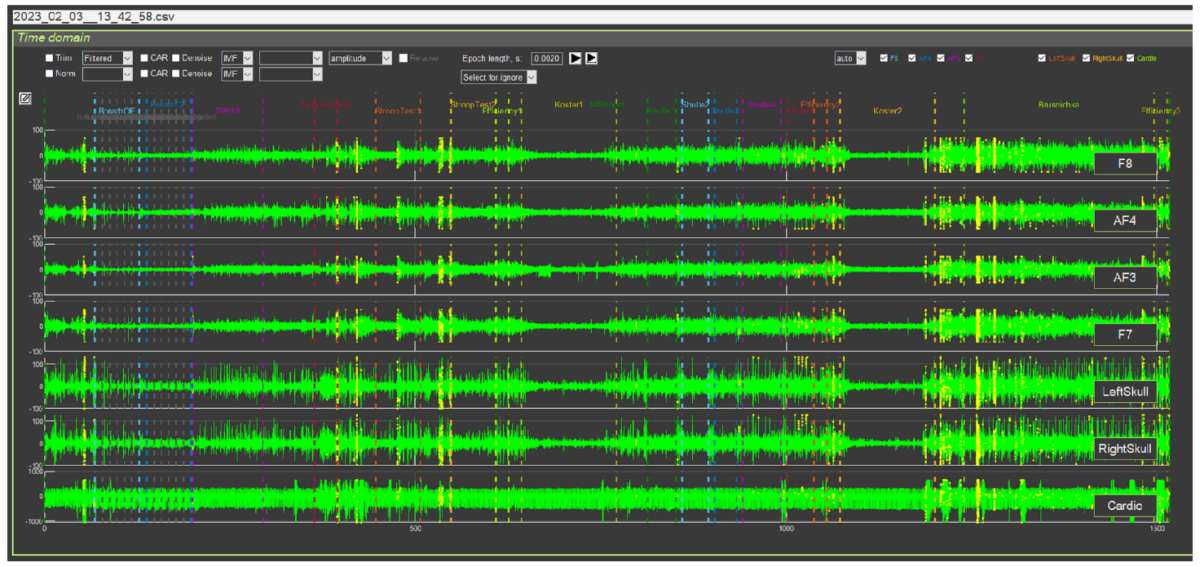
Рисунок 1.4. Стартовая страница Rozoom Explorer с загруженным файлом.
Страница «Time domain» предназначена для работы с первичными данными тех сигналов, которые на ней отражаются. Сразу обращаем Ваше внимание на верхний участок экрана, что над ЭЭГ кривой в отведении F8 (рис. 1.5). На этом месте указаны все этапы тестирования в Rozoom Lab. Следует отметить на цветовое обозначение каждого этапа, которое будет повторяться на каждой странице Rozoom Explorer. Каждые этап ограничен и вертикальными пунктирными линиями соответствующего цвета, что позволяет при необходимости выделять заинтересовавший нас участок на графиках.

Рисунок 1.5. Часть экрана с указанием этапов тестирования в Rozoom Lab.
Работа с продуктами Rozoom не ограничивается Rozoom Lab. Если Вы подгружаете в систему свой VR контент, то Вы можете расставить свои временные метки и дать им логическое наименование. В этом случае количество меток и их название будут другими, но принцип единого для всех страниц цветовой маркировки выделенных определенных этапов исследования сохраняется.
Для общей картины психоэмоционального состояния человека, прошедшего тестирование, и иллюстративной помощи при проведении консультации наиболее подходит страница «Cardio domain». К ней мы и обратимся для рассмотрения наиболее общих моментов, а к «Time domain» мы еще вернемся в соответствующей главе руководства. Нажимаем на окошко «Time domain» в верхнем левом углу экрана (рис 1.6.a), выбираем закладку «Cardio domain» (рис 1.6.b) и кликаем один раз.
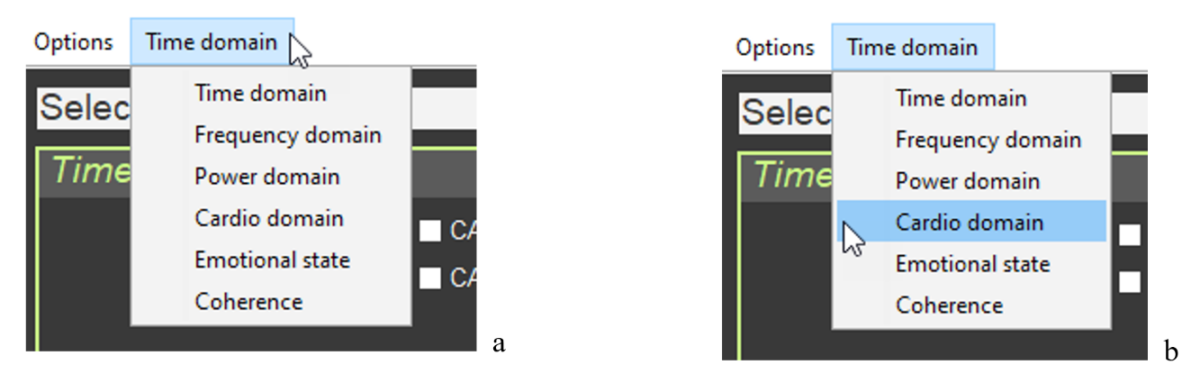
Рисунок 1.6. Пошаговый поиск нужной для загрузки страницы на примере «Cardio domain».
Ждем смены экрана и окончания подсвечивания окошка с названием выбранного файла в красный цвет. Структура страницы «Cardio domain» представлена на рисунке 1.7.
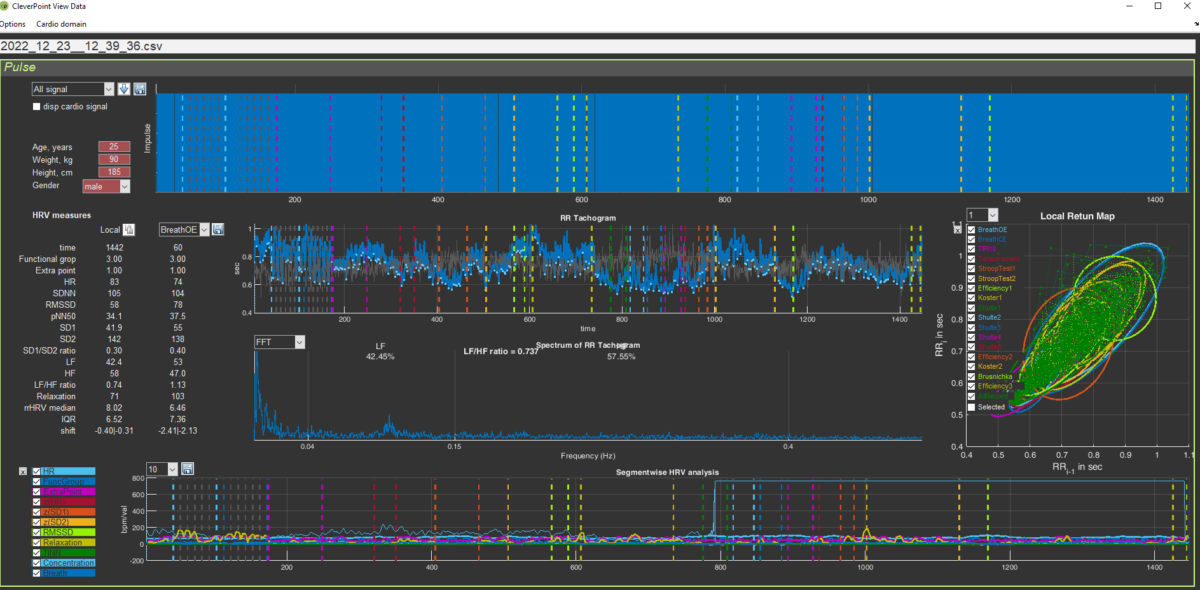
Рисунок 1.7. Страница «Cardio Domain» для загруженного файла с первичными данными.
Страницу «Cardio domain» можно отрыть и до загрузки нужного Вам файла. Для этого после открытия страницы «Time domain» (рис.1.1) Вы сначала обращаетесь к окошку «Time domain» (см. рис. 1.6), а уже потом после открытия страницы «Cardio domain» активируете нужный вам файл (см. рис. 1.2). Работайте в Rozoom Explorer так, как Вам это удобно.
На странице «Cardio domain» визуализируются 5 графиков и цифровые данные, связанные с вариабельность сердечного ритма (ВСР). Подробный анализ этой страницы мы проведем в следующей главе. Пока же просто привыкаем к ней и разберем еще несколько общих моментов: управление графиками и ориентация по этапам тестирования.
Вернемся к рисунку 6 и обратим внимание на вертикальные полоски на каждом из графиков и подписям и овалам на «облаке» точек на графике справа на странице «Cardio Domain». Все также, как и на странице «Time domain» (в подтверждение уже вышесказанного: такая же система маркировки этапов тестирования в Rozoom Lab будет сохраняться и на других страницах).
Теперь подведем курсор к верхнему правому одного из графиков… Появляются значки, позволяющие управлять картинкой графика (рис. 1.8.a). Давайте с ними познакомимся. Примеры их применения приведем в следующей главе.
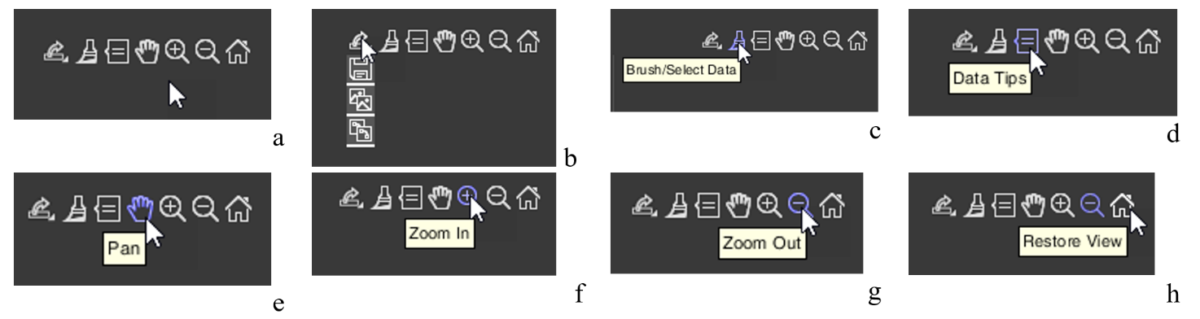
Рисунок 1.8. Значки для управления картинкой графика (разъяснения в тексте).
Сразу оговоримся, что Rozoom Explorer базируется на программном продукте «MATLAB», и значки, о которым мы будем рассказывать, типовые для этой программы. Если Вы умеете работать с «MATLAB», то можете пропустить следующее описание.
Значок сохранения изображения графика (рис. 1.8.b). Нажатие на соответствующую пиктограмму предоставит Вам возможность сохранить изображение графика там, где Вы это захотите, и под названием, которое Вы укажите. Это типовые действия для программ, встроенных в Windows.
Мы не навязываем Вам инструменты для работы. Как во встроенных в Windows программах, так и в специализированных программах работы с изображением, встраиваемых в Windows, есть схожие функции. Работайте с теми, с которыми Вы привыкли, или которые, на Ваш взгляд более удобные.
Значок для цветового выделения участка графика — «Brush/Select Data» (рис. 1.8.c). Эта функция может быть полезной для создания иллюстрации, в которой Вы хотите подчеркнуть увиденное, описываемое, комментируемое.
Значок, которые позволяет поставить метку на графике — «Data Tips» (рис. 1.8.d). Активация этого значка открывает для Вас возможность узнать точные координаты точки на кривой с выведением окошка с данными этой точки по осям абсцисс и ординат. Координаты для каждого графика свои. Их описание будет предоставлены в главах, где эти графики будут описаны. Там же будут и примеры использования этого значка. Есть возможность выставить данные не одной точки, а нескольких. Эта возможность открывается при удерживании клавиши «alt» на клавиатуре.
Значок с изображение руки — – «Pan» (рис. 1.8.e) даст Вам возможность при удерживании на графике соответствующего курсора левой кнопки «мышки» прокручивать график в правую или в левую сторону или смещать его вверх или вниз.
Значок со знаком «+» — «Zoom In» (рис. 1.8.f) открывает для Вас функцию увеличения графика по горизонтали или вертикали, значок со знаком «-» — «Zoom Out» (рис. 1.8.g) – его уменьшать.
Последний значок в виде домика «Restore View» (рис. 1.8.h) восстанавливает первоначальный образ графика, после Ваших с ним действий. Эта функция очень полезна, и Вы в этом убедитесь, когда начнете рутинно работать с Rozoom Explorer.
Общие моменты описаны. Теперь можно приступить к изучению отдельных страниц нашего программного продукта Rozoom Explorer.


