Сектор 1 позволяет:
- отразить в секторе 4 ЭКГ кривую,
- управлять визуализаций этапов исследования,
- сохранять данные по RR-интервалам в Excel и
- Перерассчитать показатели ВСР на выделенном Вами участке ЭКГ.
Сектор. 1.1. #
Начнем с отражением в секторе 4 ЭКГ кривой: подводим курсор к окошку «disp cardio signal» (рис. 2.2 a), ставим в нем метку (рис. 2.2 b), немного подождем (помним об окрашенном в красный цвет строки с названием активированного файла) и получаем кривую ЭКГ зеленого цвета (рис. 2.2 c).
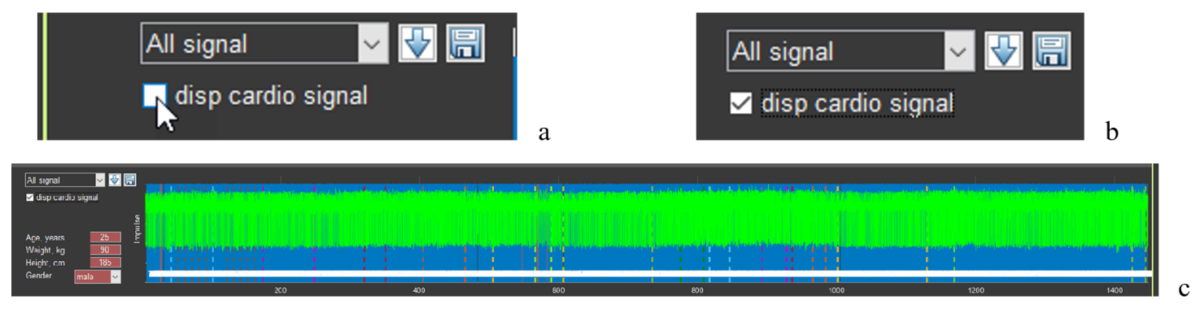
Рисунок 2.2. Последовательность действий для активации кривой ЭКГ.
В окошке управления визуализацией этапов исследования выделено «All signal» (рис. 2.2 a,b), это значит, что в секторе 4 отразятся ЭКГ комплексы поверх меток найденных зубцов R за все время обследования. Если будет активирован другой этап, то картина в секторе 4 будет другой (см. ниже).
Если Вы загрузите файл другого человека с активированным окошком «disp cardio signal», ЭКГ загрузится, но уже под метками найденных зубцов R. Это не помешает Вам работать с ЭКГ на отдельных этапах. Но если Вам удобней видеть ЭКГ так, как это изображено на рис.2.2 c, то мы рекомендуем сначала убрать метку в окошке «disp cardio signal», а потом вновь ее активировать.
Сектор. 1.2. #
Управление визуализаций этапов исследования представлено на рисунке 2.3.
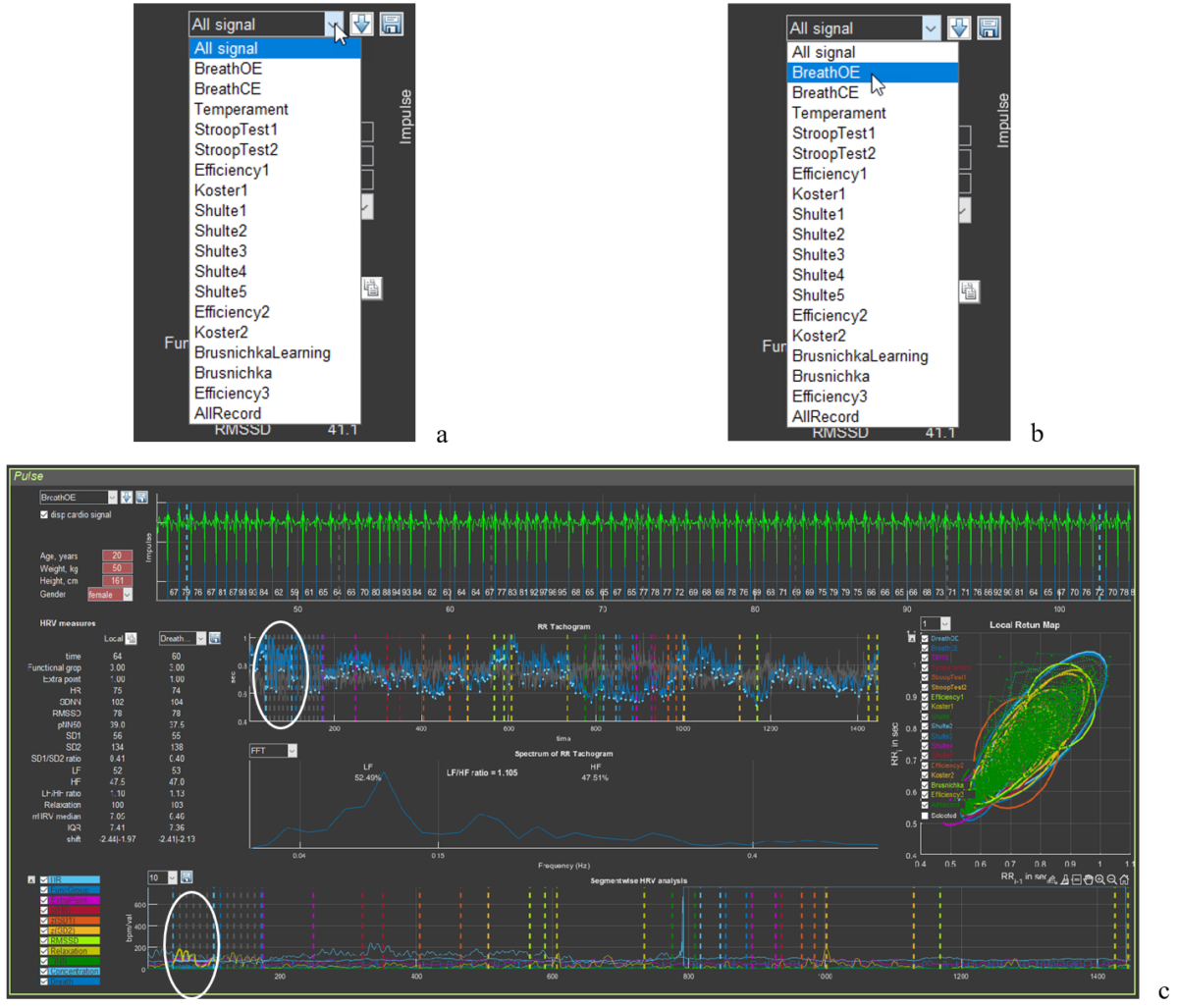
Рисунок 2.3. Последовательность действий для визуализации этапов исследования (пояснения в тексте).
Подводим курсор к «кнопке» активации списка этапов исследования (рис.2.3a), выбираем нужный Вам этап (в нашем примере – это медленное дыхание с открытыми глазами – BreathOE) (рис.2.3b), кликаем на название этапа, ждем, получившийся результат представлен на рис.2.3c. Обращаем внимание на сектора 3,4,5,6,8.
В секторе 3 под надписью «Local» цифры соответствующие показателям ВСР, прописанные в первой колонке, будут соответствовать длительности ЭКГ кривой, размещенной в окне сектора 4.
На секторе 4 представлен только участок ЭКГ, который соответствует этапу BreathOE (между вертикальными пунктирными линиями соответствующему этапу цвету вначале и в конце окна сектора). Сразу отметим, что ЭКГ расположена зубцом R вниз, синие линии – это обнаруженные программой зубцы R. При активации «All signal» они и дают тот синий фон сектора (рис. 2.1), при условии, что практически все зубцы R зафиксированы.
На рис. 2.3c все зубцы R на этапе BreathOE «найдены» программой корректно. Примеры, когда это не так и, как тогда выглядят соответствующие сектора, будут прилагаться в соответствии с логикой изложения руководства. Также мы дадим советы, как правильно интерпретировать подобные случаи.
В секторах 5 и 8 этап BreathOE выделен на кривых более толстой линией (нами выделены белым овалом).
В секторе 6 представлена спектрограмма отражающего динамику изменений RR-интервалов за период медленного дыхания с открытыми глазами – BreathOE.
Рекомендуем Вам прежде, чем перейти к следующей части руководства, активировать другие этапы тестирования в Rozoom Lab (см. рис. 2.3a) и последить за изменениями экрана.
Сектор. 1.3. #
Если Вы работаете только как консультант или сфера Ваших интересов не касается научных приемов обработки первичных данных, то эта функция Вас, возможно на каком-то этапе, не заинтересует. Но, почему бы не знать, что такая функция есть?
Возможность работы с оцифрованными первичными данными важна прежде всего для научной работы, которая предполагает в дальнейшем использование программ с возможностями статистической обработки. И здесь важно знать с каким знаком после значения целого выделяются дробные значения. Это связано с тем, что некоторые статистические программы «работают» с точкой, некоторые с запятой. Поэтому, прежде чем ознакомиться с возможностью сохранения данных по RR-интервалам обратимся к окошку «Option» на верхней панели (рис.1.2a). Только теперь мы активируем строчку «Decimal separator» (рис.2.3a). Понятно, что это окошко позволяет Вам выбрать знак, с которым будут сохраняться оцифрованные первичные данный. Выбираем нужный Вам и кликаем на него.
Если сохранение оцифрованных первичных данных является обязательным в Вашей работе, рекомендуем Вам сразу после открытия программы Rozoom Explorer указать в «Decimal separator» (рис.2.3a) нужный Вам знак. И уже после этого начинать работу в самой программе.
Далее обращаемся к сектору 1 к «кнопке» с изображением дискеты – классический знак сохранения чего-либо (рис. 2.3b). Это действие предложит Вам сохранить данные по RR-интервалам в файле с расширением «csv» в ту же папку, которая была сформована в «SAVED DATA» для конкретной персоны.
Файл с сохраненными данными по RR-интервалам, выраженных в секундах, открывается в Excel (рис. 2.3c). RR-интервалы последовательно расположены в проименованных столбцах: за весь период исследования (All) и по каждому этапу отдельно.
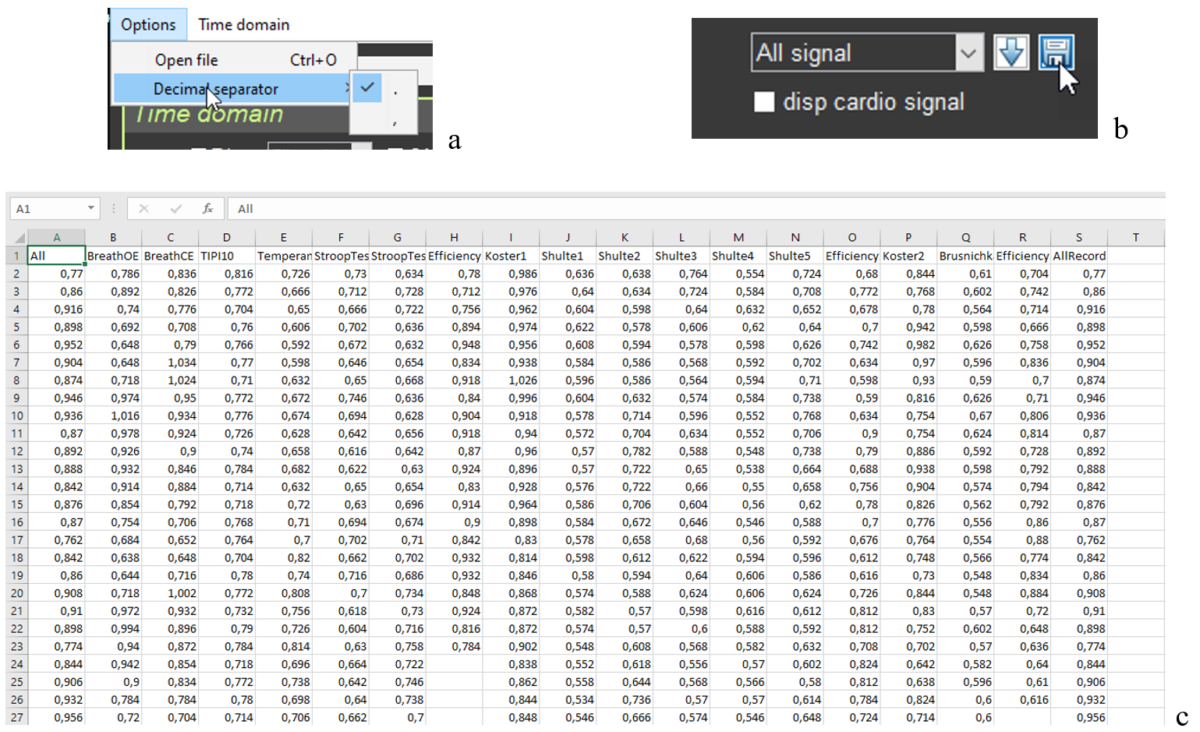
Рисунок 2.3. Последовательность действий для сохранения данных по RR-интервалам (пояснения в тексте).
Мы не будем Ва давать советов как работать с первичными оцифрованными данными. Это вопрос индивидуальных наработок, привычек и навыков работы со вспомогательными программами. Как и где сохранять подобные файлы Вы определите сами, если Вам это необходимо.
Сектор. 1.4. #
Кнопку со стрелкой, направленной вниз (рис.2.4), описать будет невозможно без ссылок на другие сектора и работы с функциональными кнопками. Давайте разбираться.
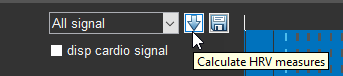
Рисунок 2.4. Кнопка, которая позволяет пересчитать данные по ВСР на выделенном Вами в секторе участке ЭКГ.
Для этого нам придется обратиться к сектору 4 и выведенном уже нами участке ЭКГ, которое соответствует этапу BreathOE (рис.2.5a). Сразу обращаем Ваше внимание, что длительность этапа BreathOE визуализируется в окне сектора от одной вертикальной пунктирной синей линии до другой, но окно вмещает несколько больший участок. Именно данные по ВСР всего окна высвечиваются в секторе 3 под надписью «Local», а под окошком, в котором выведен этап BreathOE – данные только за время самого этапа (от одной вертикальной пунктирной синей линии до другой). Этот нюанс становится понятным, если обратиться к первой строчке «time»: под надписью «Local» — 64 секунды; под «BreathOE» — 60 (см. рис. 2.6a).
Если Вы захотите узнать, например: какими были показатели ВСР в первой половине этапа, то Вы должны этот временной интервал вывести в окно сектора 4. Вспоминаем о значке «+» в верхнем правом углу. Подводим курсор в эту область окна сектора 4, активируются функциональные кнопки, нажимаем на «+» и выводим курсор в начало этапа (первая вертикальная пунктирная синяя линия) уже в форме небольшого крестика, зажимаем левую кнопку мышки и проводим горизонтальную линию до нужного нам места (рис.2.5b; согласно нашему примеру, это середина этапа BreathOE; наши действий выделены белым овалом) и отпускаем кнопку мышки. Результат этих манипуляций отразится в окне сектора 4, а это выведение на него выделенного нами временного интервала ЭКГ (рис. 2.5c).
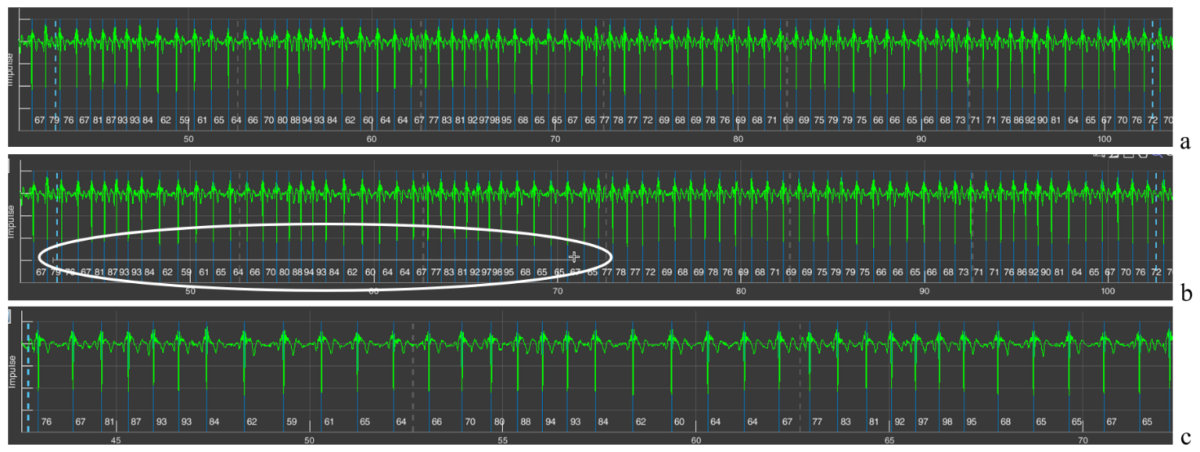
Рисунок 2.5. Последовательность действий изменения масштаба кривой ЭКГ (пояснения в тексте).
Давайте проверим. Смотрим на самую нижнюю строку, которая отражает время исследования (рис.2.5a). Как мы видим этап BreathOE длился между 40-ой и 110 секундами. Выбранное нами время уже между 40-ой и 75-ой секундами (рис.2.5c). Мы все сделали правильно.
Теперь можно нажать и на кнопку со стрелкой. Нажимаем и смотрим на сектор 3. Если вначале под надписью «Local» были выведены данные по ВСР за период 64 сек., который включал в себя и этап BreathOE, а под окошком, в котором выведен этап BreathOE – данные только за время самого этапа (рис.2.6a), то после нажатия на кнопку со стрелкой под надписью «Local» появились данные по ВСР за период, который мы вывели на экран сектора 4, а под окошком, в котором выведен этап BreathOE, сохранились данные по ВСР только за период самого этапа (рис.2.6b).
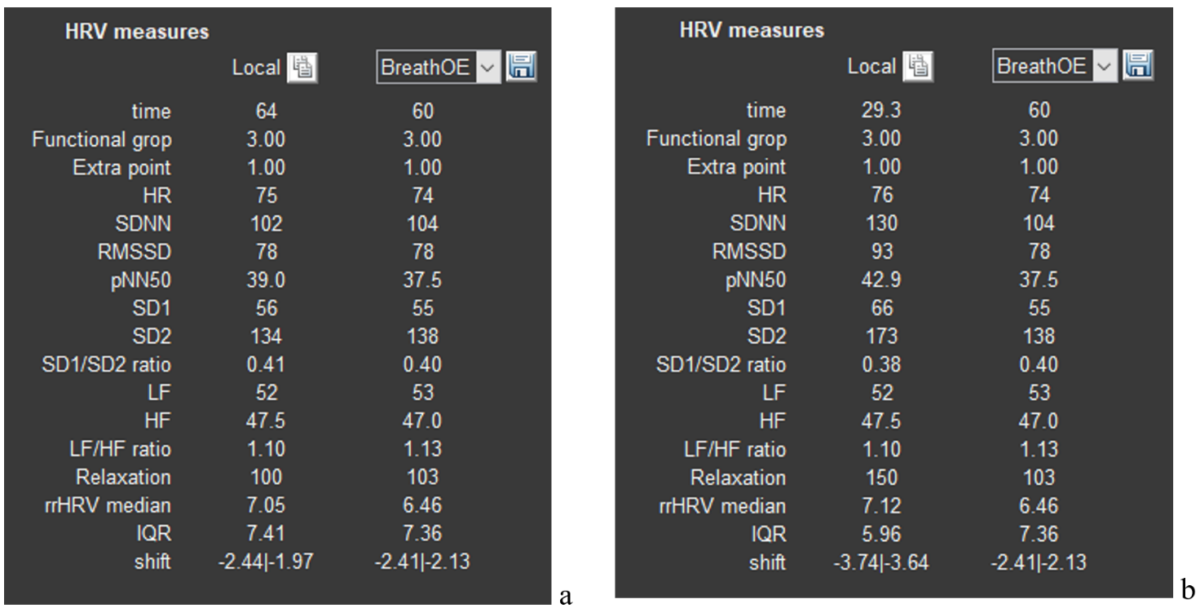
Рисунок 2.6. a – данные ВСР после визуализации этапа BreathOE в секторе 1; b — данные ВСР после выделенного нами временного интервала кривой ЭКГ в секторе 4.
Изменения произойдут также и в секторах 5,6 и 8. Какие? Это было описано выше и показано на рисунки 2.3.
Надеемся, что с сектором 1 мы разобрались. Будем двигаться дальше.


