Сектор 4 отображает график автоматически найденных зубцов R на ЭКГ, а при активации советующей ячейки в секторе 1 (см. 2.2a) отражает и саму кривую ЭКГ. С этой частью мы уже познакомились (см. подподразделы: «Сектор 1.1», «Сектор 1.2», «Сектор 1.4»). С большего, функция этого сектора описана и понятна. Осталось на примере некоторых ЭКГ в секторе 4 рассмотреть работу с функциональными значками, которые мы кратко описали в главе 1.
Сразу оговариваемся, что ручную обработку ЭКГ, например расчет интервалов или амплитудных характеристик, лучше проводить на странице «Time domain».
Начнем со знакомого уже значка «+» — «Zoom In» (рис. 1.8f). Если Вы, активировав этот значок (активный значок окрашивается в синий цвет), переведете курсор на изображение в секторе 4 и нажмете правую кнопку мышки, то появится окошко с перечнем дальнейших действий (рис.2.11a). По умолчанию (помеченная строка дополнительно еще и подсвечена, переведенным на нее курсором) активирована функция, когда Вы можете увеличивать изображение как по горизонтали (горизонтальное увеличение мы рассмотрели при описании подподраздела «Сектор 1.4»), так и по вертикале. Выбор направления зависит от Вас. Если Вы, нажав и удерживая левую кнопку мышки выделите горизонтальный участок, то ЭКГ растянется по горизонтали или временной шкале (рис.2.11 c, d), если выделите участок ЭКГ по вертикале, то ЭКГ увеличится на экране по амплитуде в окне сектора в пределах выделенного Вами диапазона (рис.2.11e, f).
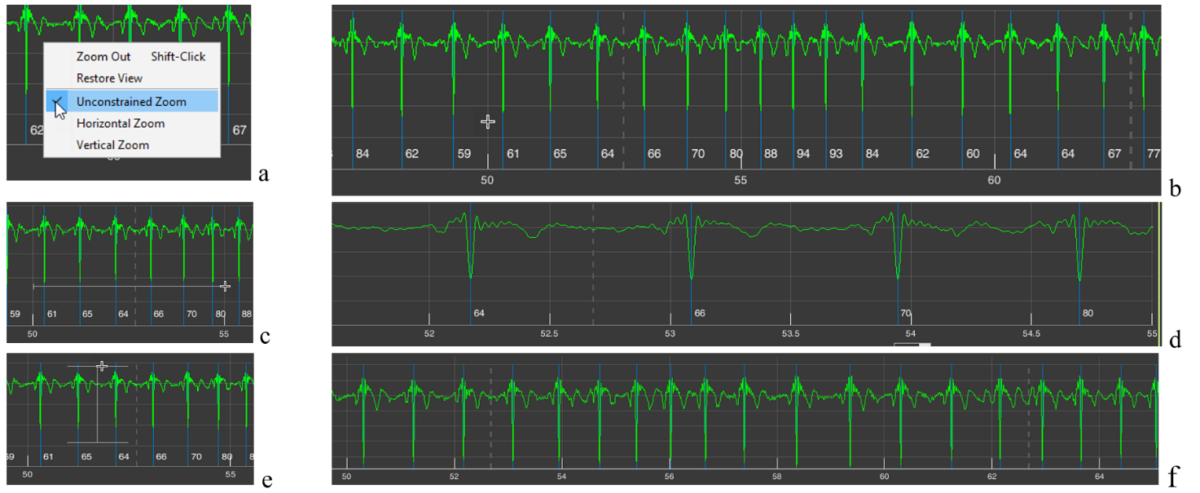
Рисунок 2.11. Возможности изменения масштабирования изображения в секторе 4 при активации заначка «+» по умолчанию или при активации строка «Unconstrained Zoom» (пояснения в тексте).
Все эти действия можно проводить сразу после активации значка «+» без вызова описанного выше окошка. Повторяемся: строка «Unconstrained Zoom» активна по умолчанию.
Иногда такая функция кому-то неудобна. Тогда можно через активацию строк «Horizontal Zoom» (рис.2. 12a) и/или «Vertical Zoom» (рис.2. 12c) выбрать нужное направление для масштабирования, курсор при этом будет не в форме крестика (рис.2.11b), а со стрелками, указывающими выбранное направление (рис. 2.11b и d).

Рисунок 2.12. Возможности изменения масштабирования изображения в секторе 4 при активации строк «Horizontal Zoom» и «Vertical Zoom» (пояснения в тексте).
Строка окошка «Zoom Out» активируется, когда Вы на нее кликаете (рис.2.13c). При этом пошагово отменяется проделанный до этого (рис. 2.13a – растягивание временной шкалы; см. рис.2.13 от b к d) Вами процесс масштабирования (рис. 2.13 e,f).
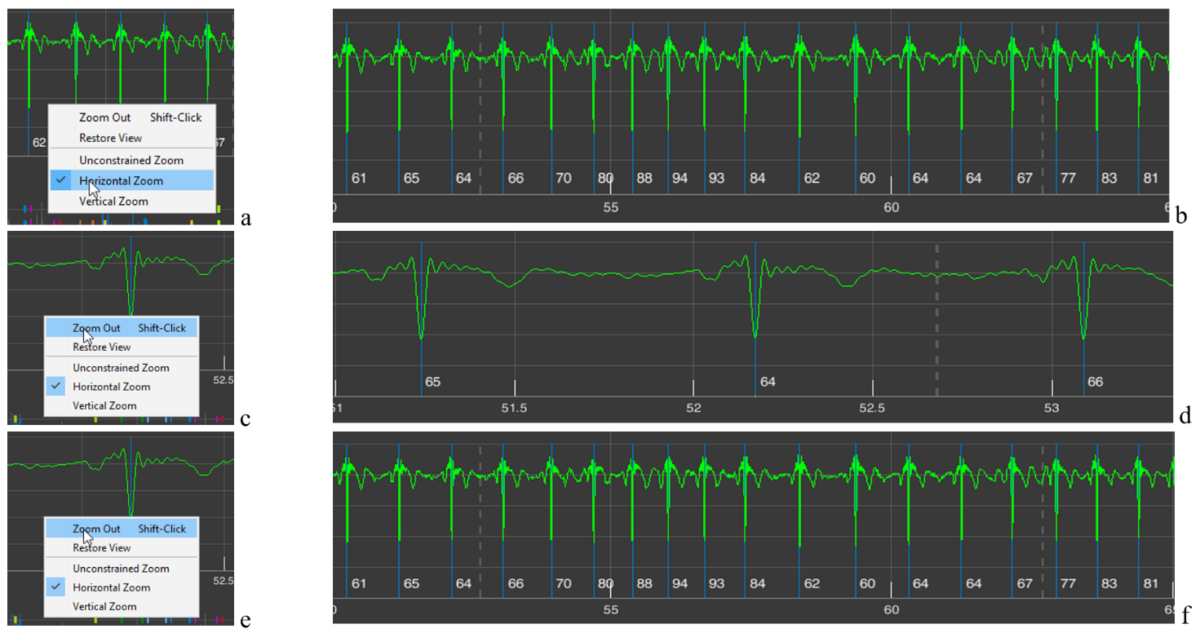
Рисунок 2.13. Изменения масштабирования изображения в секторе 4 при активации строки «Zoom Out» (пояснения в тексте).
Необходимость неоднократного активирования строки «Zoom Out» не всегда удобно. Поэтому можно кликнуть (активировать) строку «Restore View» (рис. 2.14a) и вернуться к изображению в секторе 4, которое получается при загрузке (рис.2.14b), а затем уже активировав значок «+» вернуться в нужную временную точку и в нужный масштаб.

Рисунок 2.14. Изменения масштабирования изображения в секторе 4 при активации строки «Restore View» (пояснения в тексте).
Те же результат, по обратному возвращению в более сжатый временной масштаб или амплитуду ЭКГ сигнала можно достигнуть, если активировать значок «-» — «Zoom Out» (рис.1.8g). При этом высвечивание дополнительного окошка (рис.2.11a) будет таким же. Но курсоры при этом будут со знаком «–» (рис.2.15). Клик курсором без стрелок (рис. 2.15a) будет пошагово уменьшать масштаб как вертикальный, так и горизонтальный; с горизонтальными стрелками (рис.2.15b) – временной масштаб; с вертикальными (рис. 2.15c) – амплитудный.
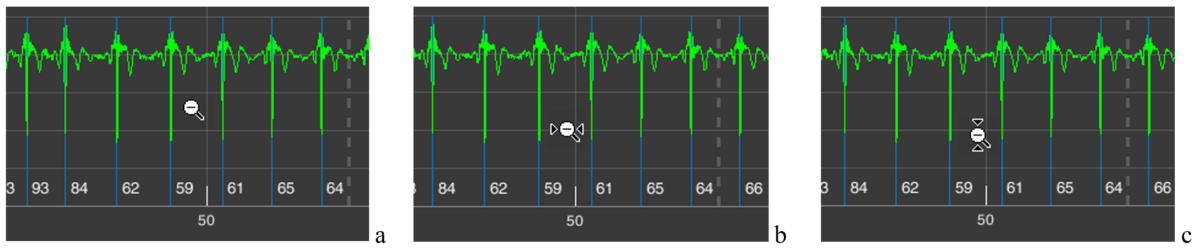
Рисунок 2.15. Курсоры при активном значке «-»: a — при активации строчки «Unconstrained Zoom»; b – строчки «Horizontal Zoom»; c — строчки «Vertical Zoom».
Тот же результат, что и со строкой «Restore View» можно получить, активировав значок с домиком, который также и называется — «Restore View» (рис.1.8g). Поэтому в дальнейшем возвращаться к этому значку мы не будем.
Как видим, один и тот же результат можно получить по-разному. Как лучше? Это уже на усмотрение самого исследователя: выбрать тот способ работы со страницей в Rozoom Explorer, которые ему удобен или привычен.
Значок с изображением малярной кисти – «Brush/Select Data» (рис. 1.8c). Активируем, удерживая левую кнопку мышки, выбираем область, которую мы хотим выделить другим цвет (рис.2.16a) и отпускаем кнопку мышки. Результат на рисунке 2.16b. Чтобы убрать выделение цветом, достаточно один раз кликнуть, удерживая курсор в области заднего (черного) фона.

Рисунок 2.16. Результат действий при активном значке Brush/Select Data» (пояснения в тексте).
Данная процедура полезна, если Вы работаете над какой-либо публикацией и не важно на каком ресурсе. Возможно, Вы увидите другие перспективы для такой функции. Желаем Вам творческих удач и осмысления!
Значок, изображающий строчки в окошке – «Data Tips» (рис.1.8d). Напоминаем, что с его помощью можно определить координаты точки на кривой, которая нам интересна. Для этого активируем значок, переводим курсор на нужное нам место на кривой, кликаем левой кнопкой мышки и получаем окошко координат (рис.2.17a). При необходимости место положение можно подкорректировать стрелками «<» и «>» на клавиатуре. По оси «Х» указано время, по оси «Y» — амплитуда сигнала (для ЭКГ на нашей шкале в V (вольтах)). Удерживая клавишу «Alt», можно на кривой установить данные большего количества точек (рис. 1.17b).
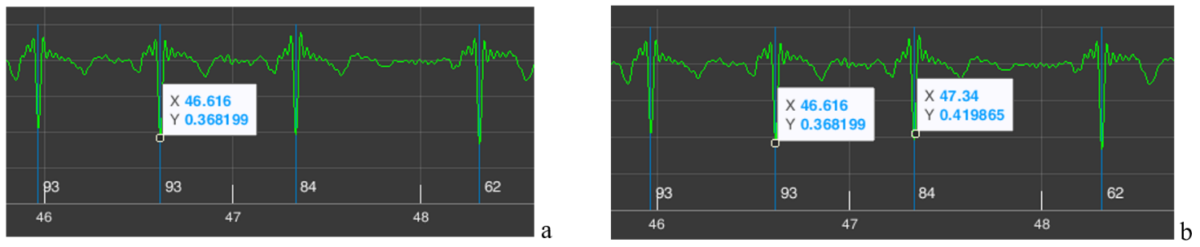
Рисунок 2.17. Результат действий при активном значке «Data Tips» (пояснения в тексте).
В нашем примере мы обозначили на ЭКГ два следующих друг за другом зубца R. Напомним, что рядом с синей линией маркирующих зубец R внизу указано значение мгновенной ЧСС – 84 у второго «нашего» зубца R. Давайте проверим. Время появления нашего первого зубца R 46,616 секунд, второго – 47,340 секунды. Рассчитываем длительность RR интервала — 47,340 с — 46,616 с= 0,718 с. Теперь рассчитаем какой бы была ЧСС при таком интервале между последовательными сокращениями сердца: ЧСС= 60/0,718 = 83,6 уд/мин или ≈ 84 уд/мин. Делаем вывод, что автоматический расчет верен.
Пример с расчетом мгновенной ЧСС приведен не столько для подтверждения корректности работы Rozoom Explorer, сколько для демонстрации возможности при работе с цифровыми данными в научной работе.
Следующий функциональный значок – «Pan» (рис.1.8e). Активация значка в форме ладони приводит к появлению на экране аналогичного курсора. Работа с ним очень проста: размещаем курсор на нашей ЭКГ кривой, фиксируем левую клавишу мышки и слегка подвигаем мышкой в разные стороны. Все очень наглядно и, надеемся, не требует особых пояснений для чего нужна эта функция.
В дальнейшем функциональные значки будут указываться по их названию.
А нам нужно двигаться дальше.


