В секторе 8 по умолчанию объединены графики, отражающие динамику достаточно большого количества расчетных показателей функционального состояния человека (рис.2.26).

Рисунок 2.26. Графики сектора 8.
Напоминаем, что масштаб графиков секторов 5 и 8 взаимозависимы: выделение участка КИГ в секторе 5 приводит к выделению на экране этого же участка в секторе 8. Также как и выделение участка графика в секторе 8 приведет к выделению этого же участка на экране в секторе 5.
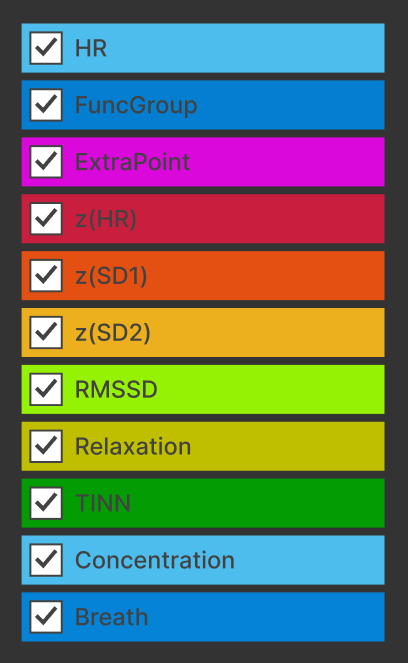
Определения графиков сектора и их цветовая маркировка представлены в таблице 2.
| Таблица 2. Графики сектора 8 и их определение |
|---|
| Частота сердечных сокращений (см.таб.1). |
| Функциональная группа (см.таб.1). |
| Количество поправочных критериев (см.таб.1). |
| Z индекс для ЧСС |
| Z индекс для SD1 |
| Z индекс для SD2 |
| Показатель ВСР (см. таб.1) |
| Выраженность состояния покоя. |
| Один из показателей распределения длительности RR-интервалов. |
| Выраженность состояния концентрации. |
| Частота дыхания. |
Большинство показателей, уже описаны выше. «Новыми» для Вас могут быть показатели z(HR), z(SD1), z(SD2) и TINN. z индекс для показателей ЧСС, SD1 и SD2 показывает, как соотносится результат респондента с данными этого же показателя среди всех персон того же возраста и пола. Определение показателя TINN или триангулярного индекса сложное: интеграл плотности распределения, отнесенный к максимуму плотности распределения. Понятно, что его отслеживание рассчитано для научной деятельности.
Теперь давайте закрепим уже знакомые навыки использования функциональными возможностями управления изображением. Кликаем на крестик в верхнем левом углу панели с перечнем графиков в секторе 8 (см. рис. в таб.2). Как мы помним он обнуляет все изображения на графике (рис.2.27a). Активируем график того показателя, который нам интересен, например ЧСС (рис. 2.27b). С помощью значка «+» («Zoom In») масштабируем график по вертикальной оси так, чтобы была видна динамика показателя (рис.2.27c).
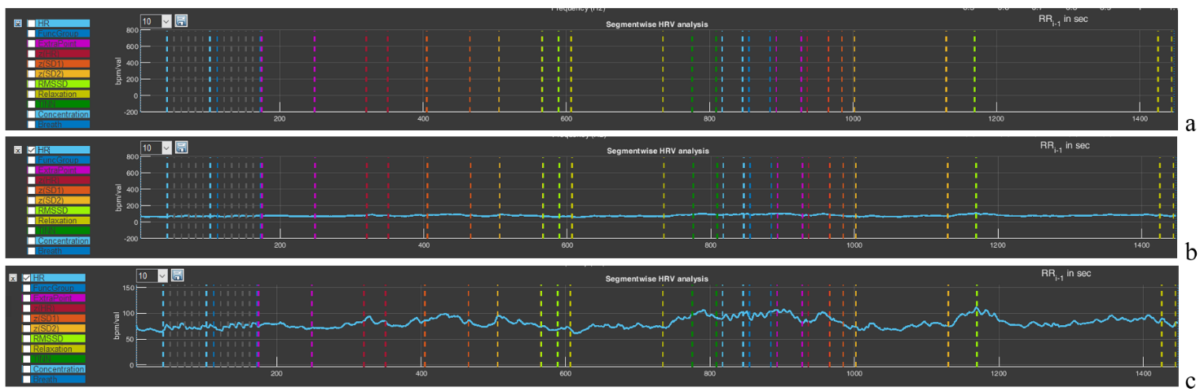
Рисунок 2.27. Выбор графика в секторе 8 (пояснения в тексте).
Окошко с цифрой 10 позволит Вам построить график с усреднением количества точек, указанных в окошке. По умолчанию строится график с усреднением 10 точек. Но можно выбрать и большее количество точек для усреднения (рис.2.28a). Это приведет к «сглаживанию» графика (рис.2.28b), что иногда полезно, если разброс мгновенных значений велик, что затрудняет увидеть общую тенденцию изменения показателя во время сеанса в VR.
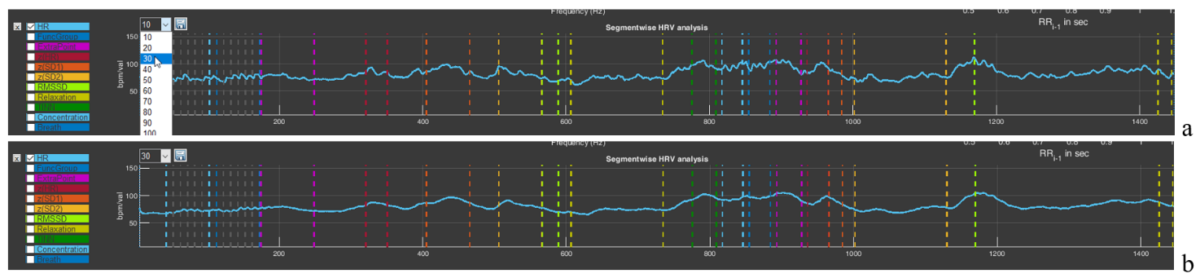
Рисунок 2.28. Функция сглаживания графика в секторе 8 (пояснения в тексте).
Можете «поиграться» с величиной усреднения и посмотреть, как будет меняться график. Заодно и потренироваться в использовании функциональных значков в верхнем правом углу.
Последний функциональный значок в виде дискеты Вам тоже знаком: функция сохранения данных в табличном виде. Нажимаем (рис.2.29a). Вам предлагается сохранить данные под названием основного файла с добавлением «_L» (рис.2.29a). Сохраняем. В основной папке появится файл с «хвостиком» в названии «_L10» (рис.2.29b). 10 – это значение усредненных цифр активное в окошке, о котором мы Вам рассказывали выше. Если вы в нем выберите, например, значение «30», то Ваш файл сохранится с «хвостиком» в названии «_L30» (рис.2.29d).
Теперь давайте рассмотрим, как выглядят сохраненные данные в Excel (рис.2.29c). Независимо от того какой график у вас активирован и какой этап выведен в секторе, сохраняемый файл будет содержать данные по всем показателям за все время тестирования. Два момента, на которые нужно акцентировать Ваше внимание: 1) функциональная группа отмечается на графике не как 1,2,3 – 9, а 10, 20, 30 – 90 (это сделано для лучшей визуализации); 2) если в ячейке нет цифры, а указано «NaN» — это значит, что показатель в этот момент не мог быть рассчитан (рис.2.29c).
Напоминаем, что имя, под которым Вы будете сохранять файлы – это Ваше решение.
Помним также о знаке, определяющем десятичную дробь, с которым будут сохраняться первичные данные, и как его указать (по умолчанию это «.»).
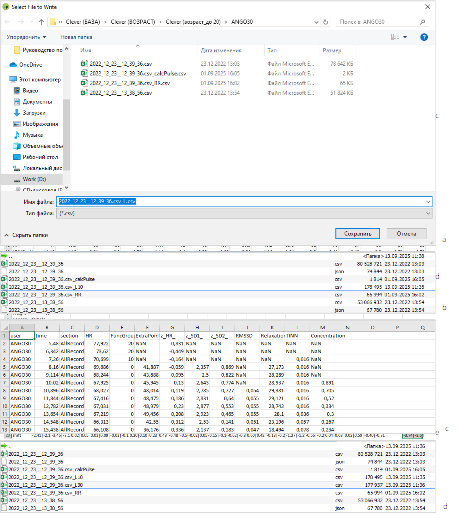
Рисунок 2.29. Последовательность действий для сохранения данных по RR-интервалам (пояснения в тексте).
Эта глава, возможно, самая трудная, и если Вы добрались до этой страницы, то примите наши поздравления!
В следующей главе мы вновь будем работать в зоне «Cardio domain», но уже в привязке с отчетом и примерами для анализа и выводов. Навык работы с данными «Cardio domain», крайне важен как для консультанта, так и для научной работы, в отличие от других страниц программы Rozoom Explorer, которые в большей степени ориентированы для научных изысканий. Поэтому мы пока остаемся на этой странице.


